← 5️⃣ – ☁️ – Espai de treball al núvol
1. Objectiu de la tasca
Aplicar i configurar marcadors (o punts d’interès) dins d’un document de Google Drive per facilitar la navegació directa a seccions específiques del text.
2. Passos realitzats (Guia pràctica)
Pas 1: Seleccionar el text d’destí
- Obrir el document de Google Docs a Google Drive.
- Anar al punt exacte del document on es vol crear l’enllaç directe (per exemple, un títol o un apartat important).
- Seleccionar o situar el cursor just al davant del text triat.
Pas 2: Inserir el marcador
- Anar al menú superior i fer clic a Inserir.
- Seleccionar l’opció Marcador (o Bookmark).
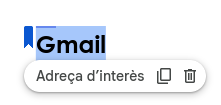
- Veure com apareix una petita icona de solapa o xiclet blau al costat del text.
Pas 3: Copiar l’enllaç del marcador
- Fer clic a sobre de la icona del marcador creat.
- Seleccionar l’opció Copiar enllaç (o fer clic a la icona de la cadana/enllaç que apareix al menú desplegable).
Pas 4: Vincular el marcador al text d’origen
- Anar a la part del document des d’on es vol saltar (per exemple, un índex o una paraula del text).
- Seleccionar la paraula o frase que farà de botó o enllaç.
- Fer clic a la icona de Inserir enllaç de la barra d’eines (o utilitzar la drecera
Ctrl + K). - Enganxar l’enllaç del marcador que s’ha copiat anteriorment i confirmar prement Aplicar.
Pas 5: Comprovació del funcionament
- Fer clic sobre el nou enllaç creat.
- Comprovar que el document salta automàticament fins a la posició exacta del marcador creat al Pas 2.
Evidències