1. Objectiu i Justificació de l’Estructura del Menú
L’objectiu principal d’aquest treball és dissenyar i configurar un menú de navegació clar, intuïtiu i ben organitzat dins de WordPress per tal de millorar l’experiència d’usuari (UX) al portfoli.
- Navegació de l’usuari: L’estructura s’ha pensat per permetre que qualsevol visitant pugui accedir ràpidament als continguts més rellevants sense haver de fer cerques complexes. La jerarquia de navegació guia l’usuari des d’una visió general fins a les seccions o projectes més específics.
- Criteri d’agrupació de les entrades: Les entrades s’han organitzat mitjançant categories i etiquetes temàtiques. Aquesta agrupació permet classificar els diferents treballs o publicacions segons la seva tipologia (per exemple: projectes, mòduls, activitats o àrees d’interès), facilitant una consulta lògica, coherent i lineal del portfoli.
2. Procés Pas a Pas de Creació i Configuració del Menú
Pas 1: Definició de Categories i Organització del Contingut
- Es va accedir al tauler d’administració de WordPress (Dashboard).
- Dins de la secció Entrades > Categories, es van crear les diferents categories principals per classificar totes les publicacions del portfoli de manera temàtica.
- Es van assignar les entrades existents a les seves categories corresponents per assegurar una correcta filtració del contingut.
Pas 2: Creació del Menú de Navegació
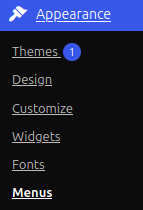
- Es va navegar fins a Aparença > Menús (o mitjançant l’Editor del Lloc / Personalitzador segons el tema utilitzat).
- Es va seleccionar l’opció “Crea un menú nou”, assignant-li un nom identificatiu (ex. Menú Principal).
- Es van afegir al menú els elements desitjats:
- Pàgines principals (Inici, Sobre mi, Contacte).
- Categories d’entrades per organitzar els diferents blocs del portfoli.
- Enllaços personalitzats si era necessari.
Pas 3: Estructuració Jeràrquica i Disseny
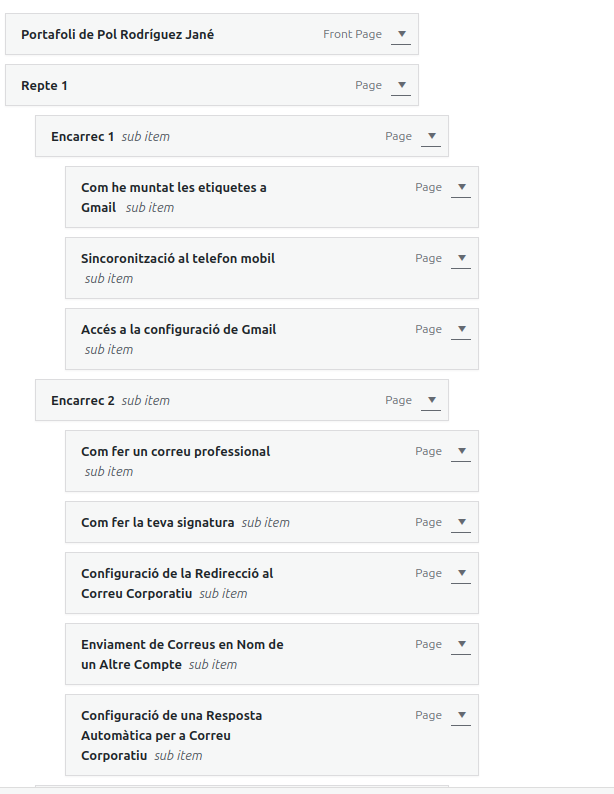
- Es van arrossegar i ordenar els elements del menú per establir la jerarquia visual.
- S’hi van crear submenús (elements desplegables) arrossegant les subcategories o entrades específiques lleugerament cap a la dreta sota un element pare.
- Aquesta disposició garanteix un menú clar, intuïtiu i fàcil de navegar per a l’usuari.
Pas 4: Assignació de la Ubicació i Comprovació
- Es va seleccionar la ubicació de visualització del menú (normalment Menú de capçalera o Navegació principal).
- Es van desar els canvis fent clic a “Desa el menú”.
- Es va revisar el lloc web des de la vista pública (Front-End) per comprovar que tots els enllaços funcionessin correctament i redireccionessin a les seccions o entrades esperades.
Evidències