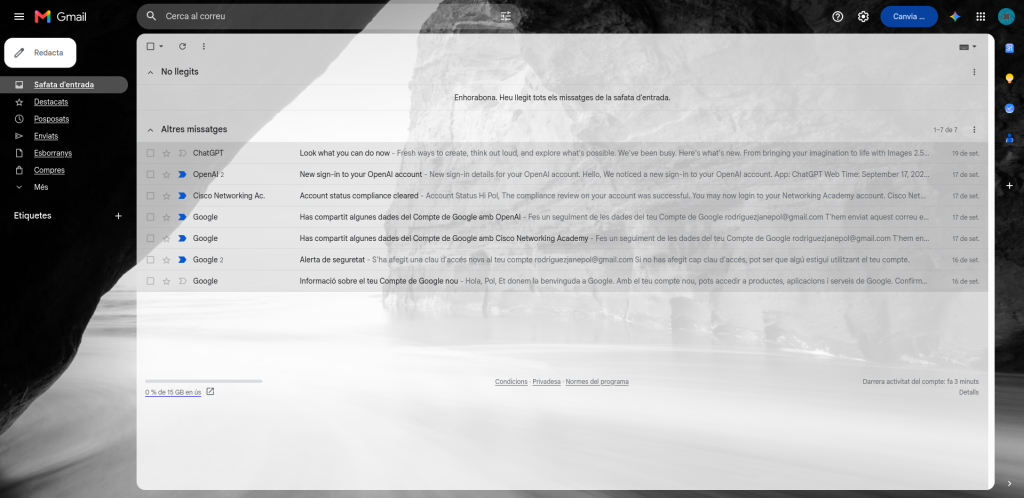
← 1️⃣ – ✉️ – Correu corporatiu del centre
Vaig començar a la meva safata d’entrada principal de Gmail. Per iniciar el procés, vaig fer clic a la icona de la roda dentada (Configuració) ⚙️ de la cantonada superior dreta i vaig seleccionar l’opció “Visualitza tots els paràmetres” per obrir el panell complet de control.
Pas 2: Creació de la signatura i edició del text
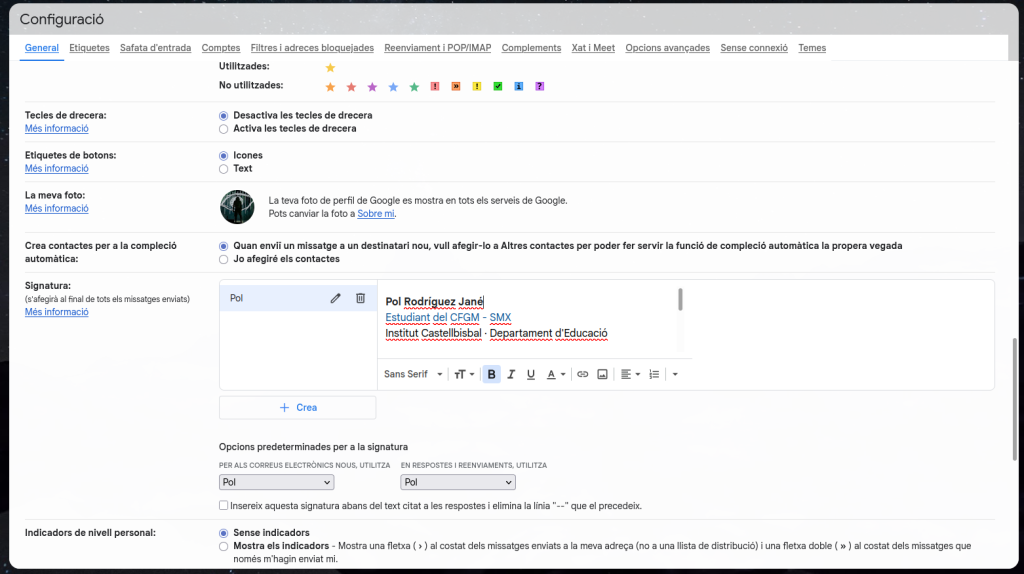
Un cop dins de la pestanya “General”, vaig baixar fins a trobar l’apartat de “Signatura:”.
Vaig clicar al botó “+ Crea” per afegir una signatura nova.
Li vaig posar el meu nom, “Pol Rodríguez Jané”, per identificar el perfil.
Al quadre de text de l’editor, vaig maquetar tota la informació: vaig destacar el meu nom en negrita, vaig col·locar les icones (📍, 📞, 🌐) i vaig configurar l’enllaç blau directe de la web del centre.
Pas 3: Assignació predeterminada i desat de canvis
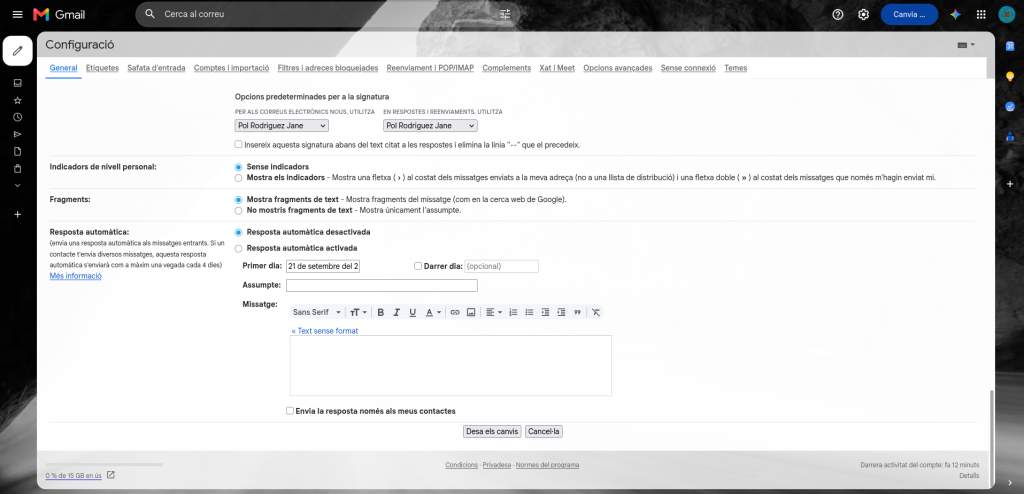
Just a sota de l’editor, vaig anar a la secció de “Opcions predeterminades per a la signatura” per deixar-ho tot automatitzat.
-Vaig activar el meu perfil de signatura tant per als correus electrònics nous com per a les respostes i reenviaments.
-Per acabar aquest bloc, vaig baixar fins al final de la pàgina i vaig prémer el botó “Desa els canvis” per assegurar-me que Gmail ho guardés tot.
Pas 4: Comprovació i inserció del logotip professional
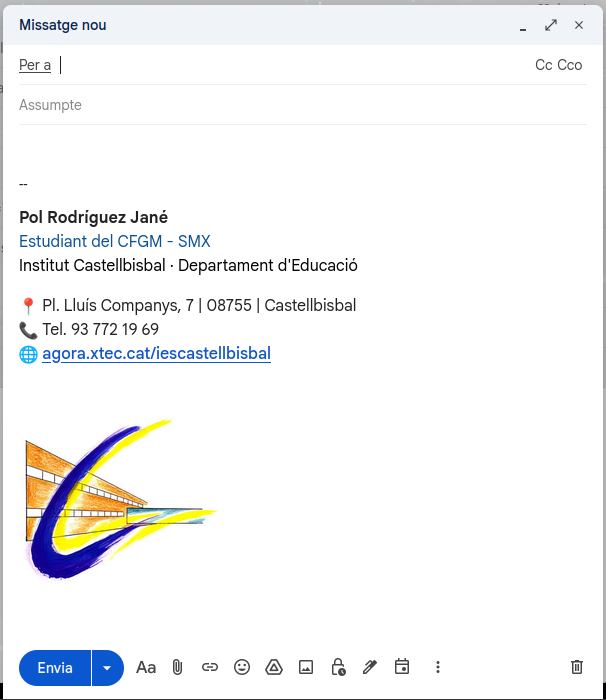
Finalment, vaig obrir una finestra nova de redacció fent clic a “Redacta” per comprovar com es veia el resultat.
-El sistema em va carregar automàticament tot el bloc de text estructurat que havia configurat.
-Per donar-li el toc final, vaig inserir el meu logotip digital professional a sota de les dades de contacte, deixant la signatura completament polida, equilibrada i llista per utilitzar.