← 1️⃣ – ✉️ – Correu corporatiu del centre
Nom de l’estudiant: [El teu nom i cognoms]
Curs / Cicle Formatiu: [Nom del cicle formatiu]
Data: [Data actual]
1. Justificació del compte i gestió de la identitat digital
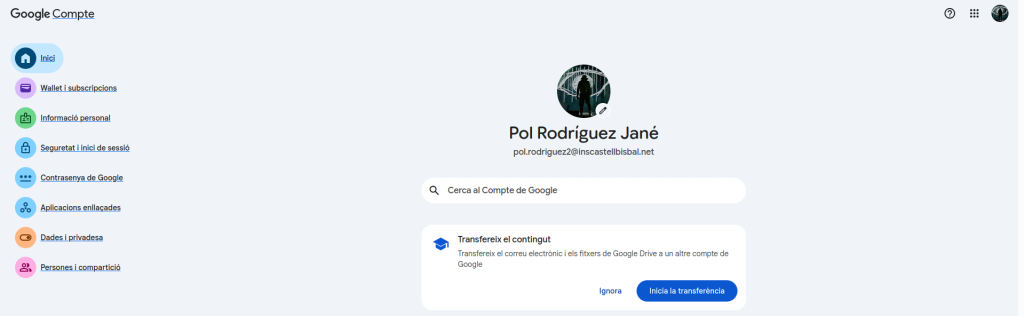
Per a la realització de les activitats acadèmiques i professionals d’aquest cicle formatiu, l’accés a les eines de Google es realitza exclusivament mitjançant el correu corporatiu / institucional (per exemple, @alumnat.centre.cat o @centre.edu).
Per què utilitzar el compte corporatiu?
- Separació d’entorns (Identitat Digital): Garanteix una clara distinció entre la identitat personal i la professional/acadèmica. Això evita la barreja de fitxers personals amb tasques del cicle i manté un perfil digital adequat per a entorns de treball.
- Gestió centralitzada i seguretat: L’administrador del domini institucional gestiona els permisos, polítiques de seguretat i emmagatzematge, assegurant un entorn controlat i protegit.
- Privilegis d’accés i col·laboració: Permet accedir a carpetes compartides de classe, lliurar tasques a Classroom, rebre comunicacions oficials del centre i coordinar-se amb docents i companys sense problemes de permisos.
2. Procés pas a pas i verificació de funcionament de les eines de Google
A continuació es detallen els passos realitzats per comprovar i utilitzar correctament el compte corporatiu a cadascuna de les eines principals:
A. Accés i configuració de Gmail (Correu corporatiu)
- Pas 1: Accés a mail.google.com i inici de sessió introduint l’adreça electrònica corporativa i la contrasenya institucional.
- Pas 2: Verificació del perfil comprovant que l’avatar mostra l’àlies institucional/corporatiu.
- Pas 3: Enviament d’un correu de prova al professorat/col·laboradors per comprovar la correcta recepció i sortida de missatges.
Evidència / Captura recomanada: [Afegeix aquí una captura de pantalla de la safata d’entrada de Gmail on es vegi l’adreça corporativa a la icona del perfil superior dret].
B. Gestió i organització a Google Drive
- Pas 1: Accés a drive.google.com des del compte corporatiu.
- Pas 2: Creació d’una estructura de carpetes organitzada per a les assignatures o mòduls del cicle.
- Pas 3: Verificació del contingut compartit (unitats compartides o fitxers rebuts dels docents).
Evidència / Captura recomanada: [Afegeix aquí una captura de l’estructura de carpetes creada a Google Drive mostrant el compte corporatiu actiu].
C. Gestió del temps amb Google Calendar
- Pas 1: Accés a calendar.google.com.
- Pas 2: Configuració del calendari institucional.
- Pas 3: Creació d’un esdeveniment o tasca acadèmica (per exemple, “Lliurament de la Tasca 1”) afegint un recordatori i enllaç a reunió.
Evidència / Captura recomanada: [Afegeix aquí una captura del calendari amb un esdeveniment creat des del compte corporatiu].
D. Treball col·laboratiu a Google Documents
- Pas 1: Accés a docs.google.com o creació d’un nou document des de Google Drive.
- Pas 2: Redacció i edició del document del treball.
- Pas 3: Configuració de les opcions de compartir (atorgant permisos de lectura o edició als companys de grup o professors mitjançant el seu correu corporatiu).
Evidència / Captura recomanada: [Afegeix aquí una captura de pantalla de Google Documents amb la finestra “Compartir” oberta mostrant els correus corporatius afegits].
E. Comunicació en directe amb Google Meet
- Pas 1: Accés a meet.google.com o bé des d’una convocatòria de Google Calendar.
- Pas 2: Unió a una videotrobada de prova comprovant la configuració de micròfon i càmera.
- Pas 3: Confirmació que l’accés es fa directament sense necessitat de sol·licitar permís d’entrada extern (en ser del mateix domini corporatiu).
Evidència / Captura recomanada: [Afegeix aquí una captura de la pantalla d’inici o de la reunió de Google Meet mostrant l’usuari corporatiu connectat].
3. Resum d’evidències aportades
Per complir amb els requisits de documentació, s’inclouen les següents evidències visuals adjuntes: