
← 3️⃣ – 📆 – Agenda electrònica
Autor: Pol Rodríguez Jané
Data: 25 de setembre
Objectiu: Documentar el procés de configuració i sincronització dels comptes de Google Calendar en el dispositiu mòbil mitjançant l’aplicació oficial de Google Calendar.
1. Justificació de la tria de l’aplicació
Per a la gestió de l’agenda i la sincronització de calendaris al dispositiu mòbil, s’ha optat per utilitzar l’aplicació oficial de Google Calendar.
Comparativa amb altres opcions:
- App de calendari nativa del sistema (p. ex., Apple Calendar / Calendari d’iOS): Tot i que permet afegir comptes de Google mitjançant els ajustos del sistema, sovint presenta retards en la sincronització en temps real, problemes en la gestió de calendaris compartits o corporatius i una visió limitada de les funcionalitats pròpies de l’ecosistema de Google.
- Aplicacions de tercers (p. ex., Outlook, Fantastical): Tot i oferir eines d’organització avançades, requereixen concedir permisos d’accés a dades personals i corporatives a servidors externs, afegint una capa de complexitat i possibles riscos de privacitat o de compatibilitat amb formats de reunió propis de Google (com Google Meet).
Avantatges de l’aplicació del propi proveïdor (Google Calendar):
- Sincronització directa i immediata: En ser una aplicació desenvolupada per Google, qualsevol esdeveniment afegit, modificat o eliminat des del navegador web es reflecteix a l’instant al dispositiu mòbil sense intermediaris.
- Suport multicompte i integració amb Workspace: Permet gestionar tant comptes personals (@gmail.com) com comptes corporatius o educatius (@inscastellbisbal.net) de manera simultània i organitzada.
- Compatibilitat total de funcionalitats: Ofereix suport integrat per a Google Meet, recordatoris, adjunció de fitxers de Google Drive i gestió de convidats sense errors de format.
2. Procés pas a pas de la configuració i sincronització
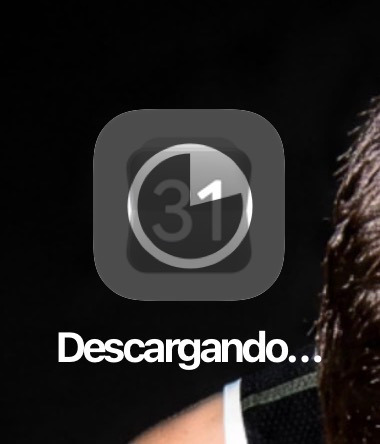
Pas 1: Descàrrega i instal·lació de l’aplicació
Es procedeix a descarregar l’aplicació oficial de Google Calendar des de la botiga d’aplicacions del dispositiu.
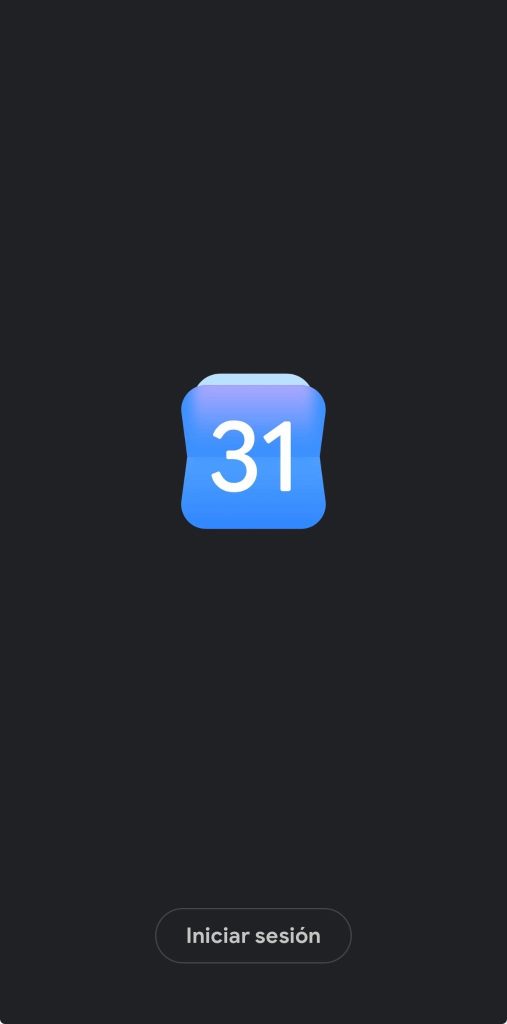
Pas 2: Inici de sessió i configuració inicial
Un cop instal·lada, s’obre l’aplicació i es prem el botó “Iniciar sesión” per començar el procés de vinculació de comptes.
Pas 3: Gestió i vinculació de comptes (Multicompte)
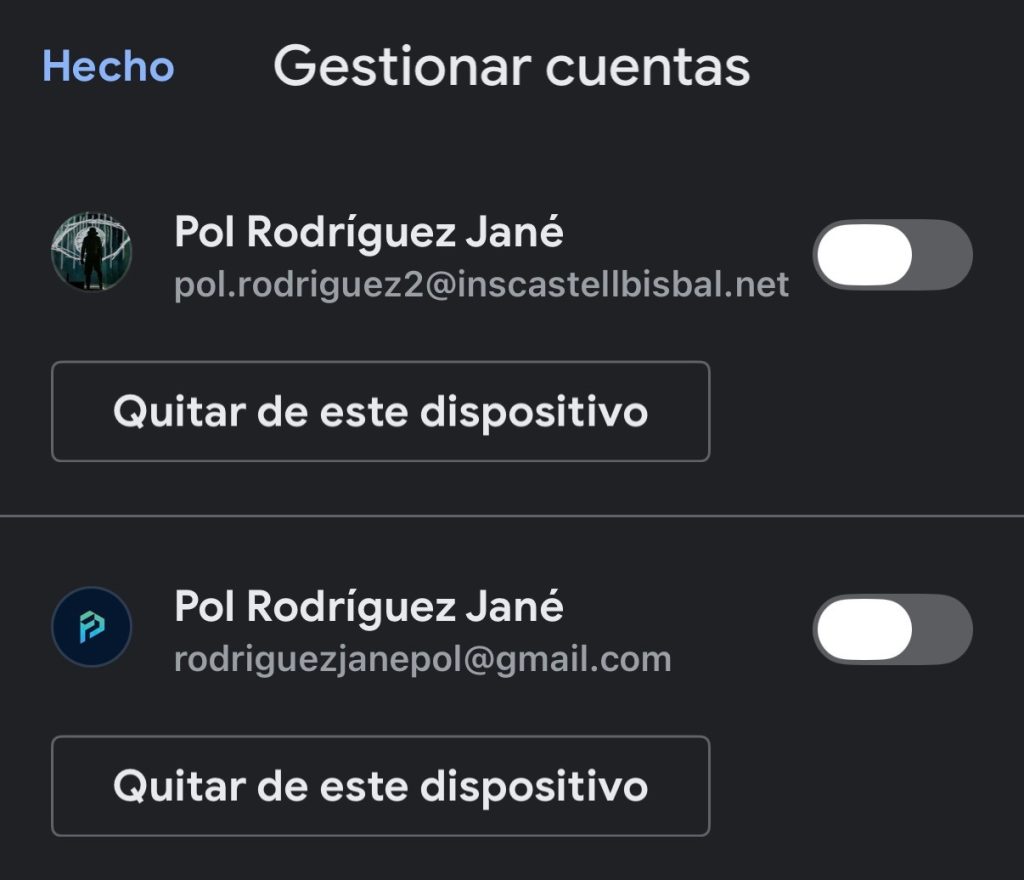
Dins de la secció de gestió de comptes (“Gestionar cuentas”), s’afegeixen i activen els comptes requerits per mantenir tota la informació unificada:
- Compte educatiu/corporatiu: pol.rodriguez2@inscastellbisbal.net
- Compte personal: rodriguezjanepol@gmail.com
S’activen els commutadors corresponents per permetre que l’aplicació moga i sincronitze les dades d’ambdós perfils.
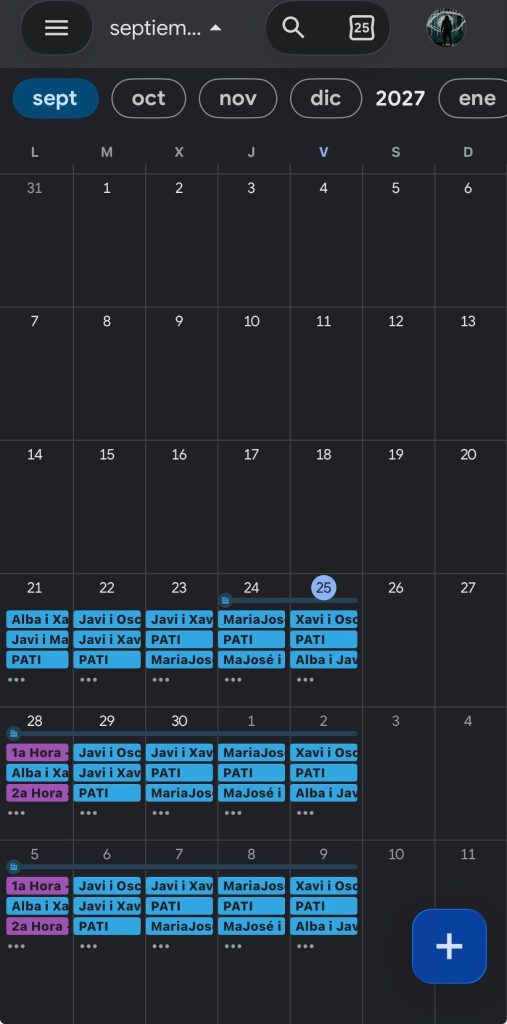
Pas 4: Verificació de la sincronització de l’agenda
En accedir a la vista principal de l’aplicació (vista mensual/setmanal), es comprova que tots els esdeveniments, horaris i tasques (com les hores de classe, guàrdies i patis) s’han carregat correctament i estan perfectament visibles i sincronitzats en el calendari.
3. Conclusió
La configuració realitzada garanteix un accés centralitzat, ràpid i eficient a tota l’activitat acadèmica i personal des del dispositiu mòbil[cite: 3, 4], aprofitant al màxim la compatibilitat nativa del servei de Google.
MOODLE